转载请注明原始网站~ 谢谢
前言
当我们在浏览网上的知识的时候,很多时候我们也想自己能够成为知识的传播者,也希望别人能够看到我们对这个世界的输出和影响。我们总会在某个时候想,我在这个世界活了这么久,总该留下点痕迹才好。这也是自己开始搭建博客的初衷。如果你
- 想要一个分享自己生活与知识的平台
- 拥有很强的分享欲望但是又没有很多的专业知识
- 希望对这个世界产生一些影响哪怕是很细微的影响
那么这篇博客搭建的文章刚刚好,让它作为你影响世界的开端。
准备工作
- github 账号
- 域名(也可以没有)
- markdown语法
github 是当前最著名的开源网站(当然也是大型程序员相亲网站)。它不仅提供了代码仓库存储、代码分享功能,也提供了知识分享的功能。当然默认的域名是 username.github.io 。 如果你不想使用这个默认的域名的话,可以自己注册一个自己的专属域名(很便宜),通常首年只需要10块钱以内。国内建议选用DnsPod, 也可以使用goDaddy,这里我使用的是goDaddy。
好的,现在我们开始搭建个人博客。
github repo 仓库建立
注册账号
如果已有账号可跳过该步骤
- 在浏览器中打开 https://github.com
- 填写相关信息:
点击注册
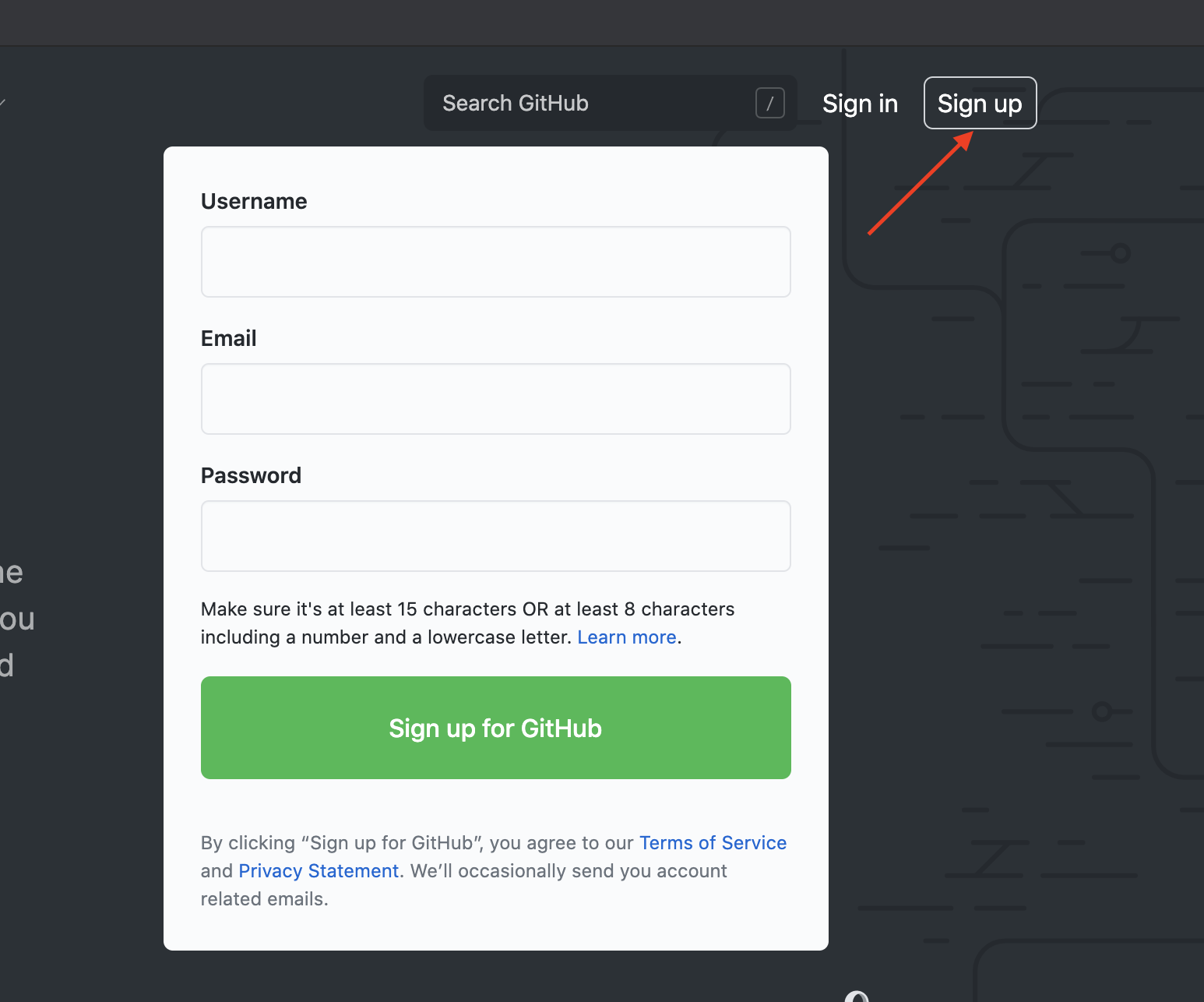
填写注册信息
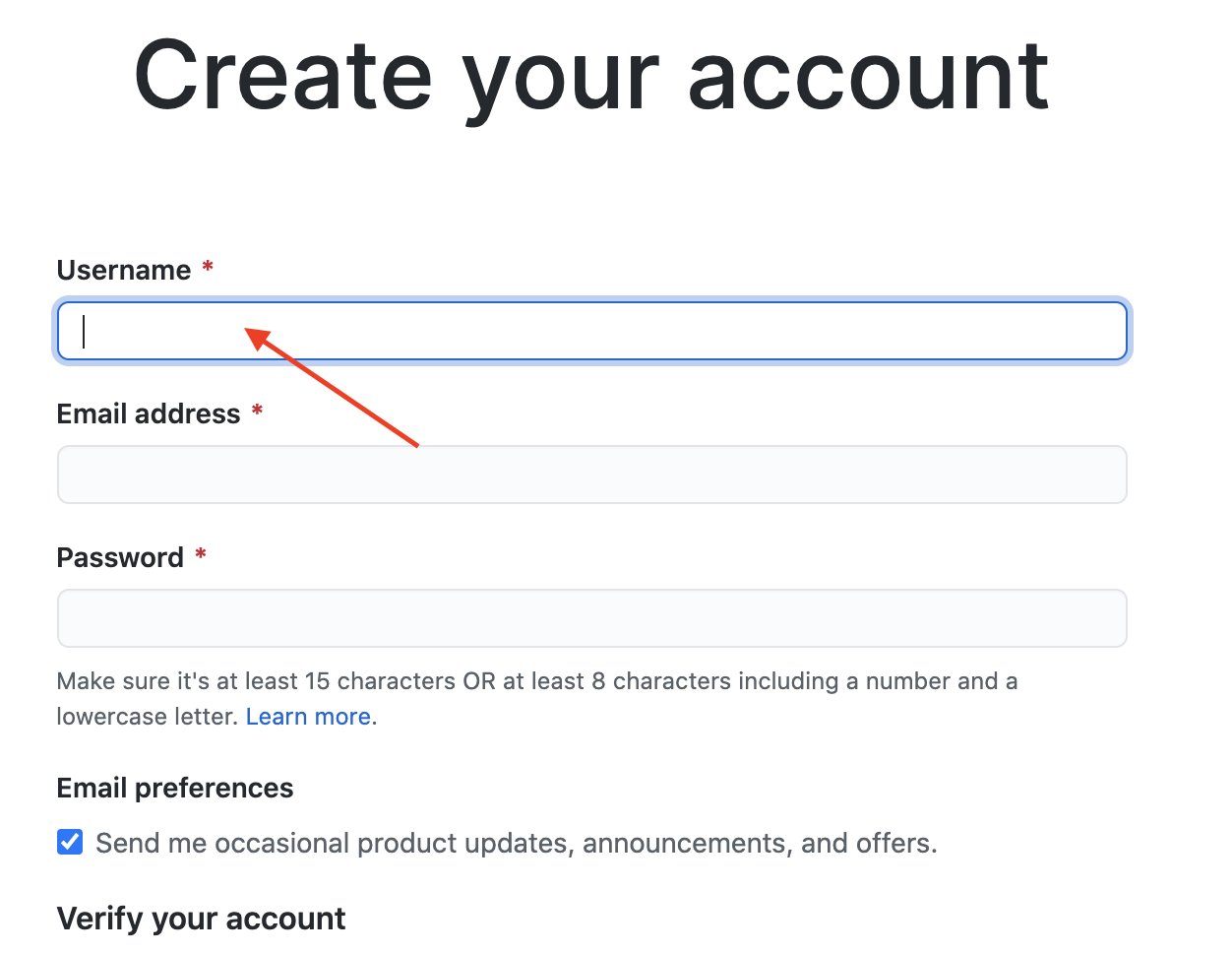
这里注意填写的username将之后的默认网址产生影响,因此选一个和自己相关并且具有标识度的名字比较好
新建repository
- 点击头像左侧的加号,选择new repository
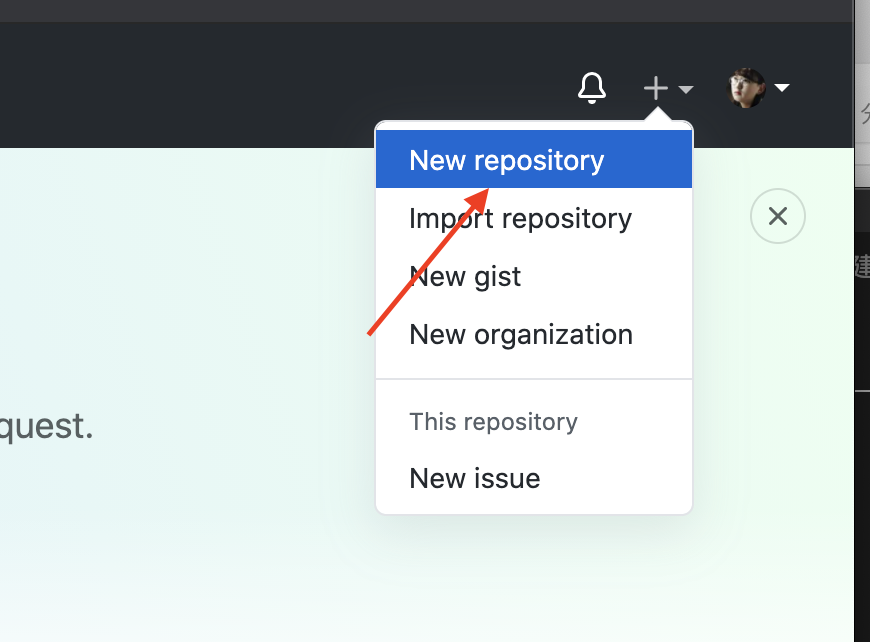
这里repository可以简单理解为一个仓库用于存放你的文章
- 填写仓库名,这里需要写成 username.github.io的形式,将username换成你的用户名。github 默认会将该地址当做你的博客地址,填写相关信息完成后,点击create repository。然后完成分支创建.
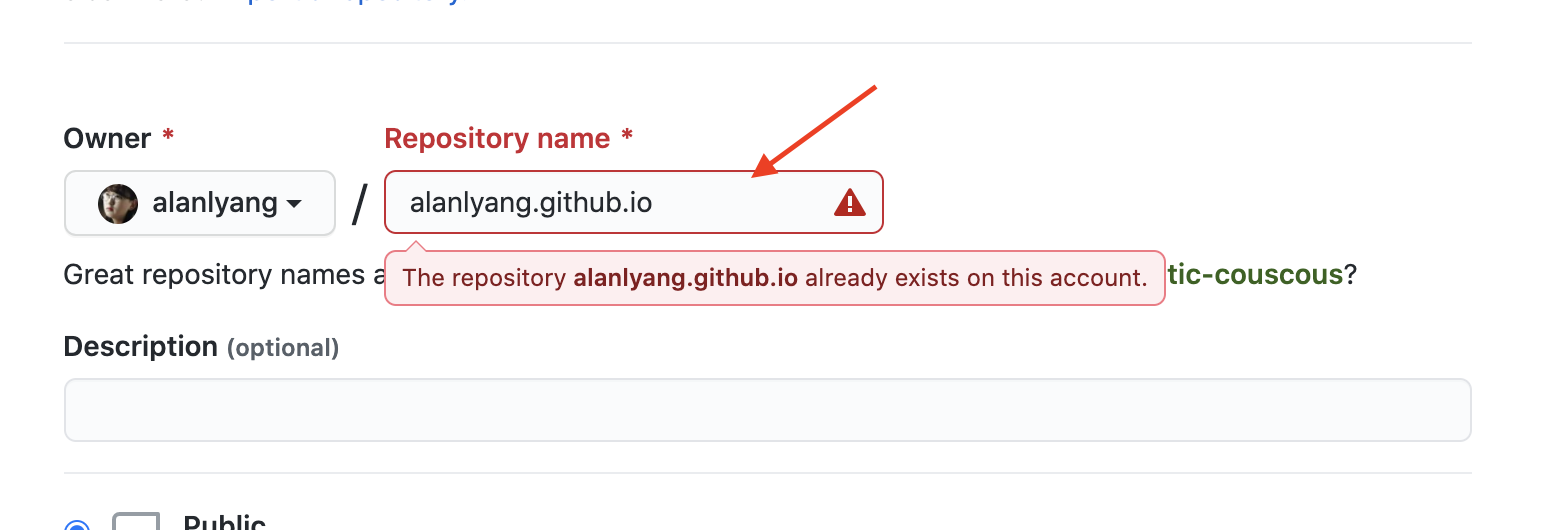
其他的选项选 public 和 Add a Readme File.
public 表示你的仓库代码可以公开 readme file 是增加一个对于仓库的说明文件,建议加上
到这里就完成了仓库的建立,接下来就是对于博客的美化以及编写博客了
自带主题
除了分享知识外,我们也希望自己的博客能够更加美观与赏心悦目。github中的博客是基于jekyll来编译与发布的,内部内置了很多的主题,我们可以在setting界面进行选择
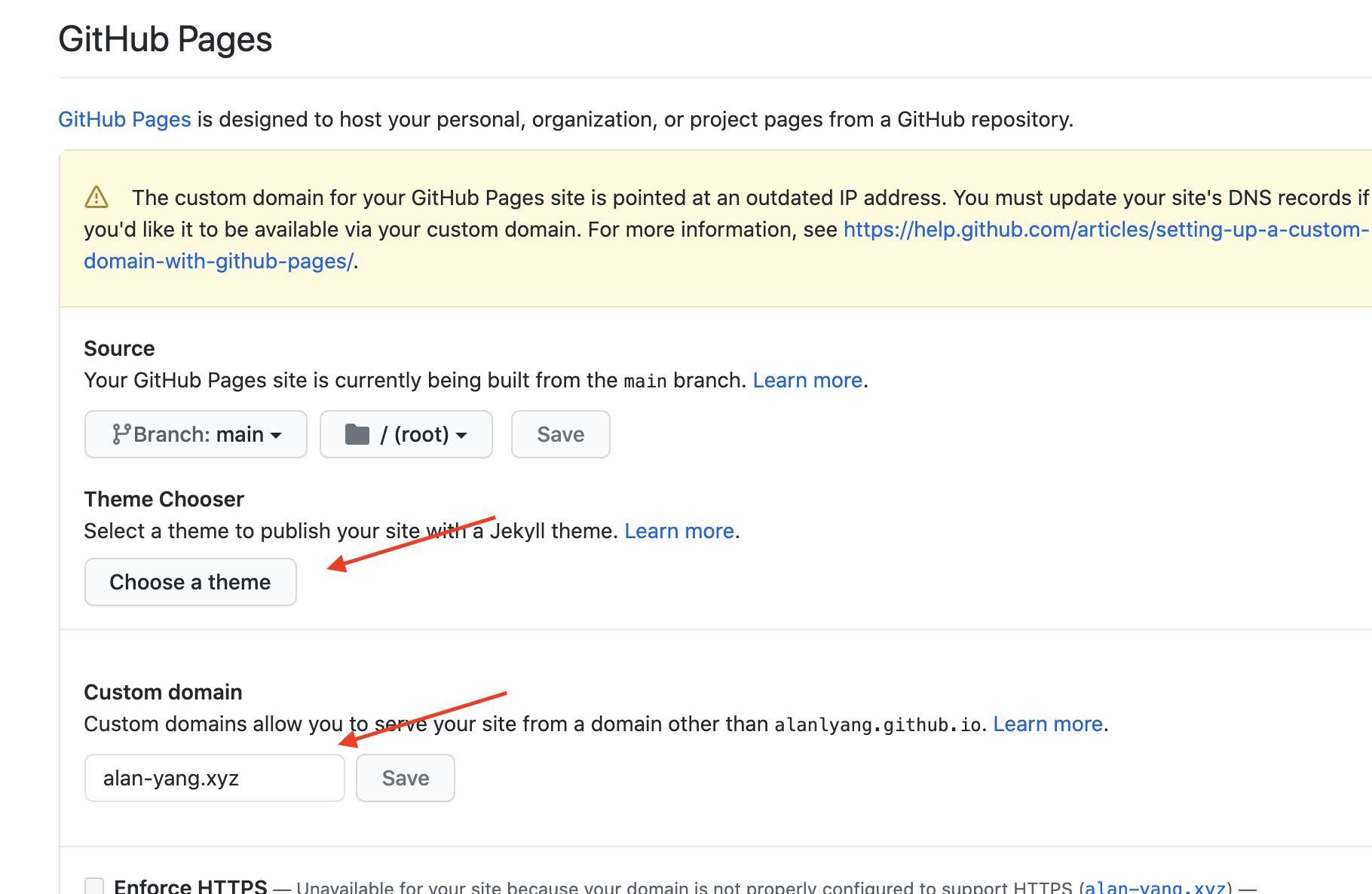
点击choose a theme 就可以选择内置的主题。但是通常来讲内置的主题都会比较丑,好看的主题都需要自己进行定制化,而这有较高的前端代码能力。
第三方主题
这里我们更愿意选择从别人已经写好的模板上进行改造。从而输出更适合我们的主题模板
这里放两个我比较喜欢的:
- https://github.com/kitian616/jekyll-TeXt-theme
- https://github.com/Huxpro/huxpro.github.io
选定自己喜欢的主题,这里以hux的为例子, 新建一个文件夹,然后
1
    git clone https://github.com/Huxpro/huxpro.github.io
删除文件夹下的.git文件夾, 并链接到刚才新建的repository上
1
2
3
4
5
6
    rm -rf ./git
    git init
    git remote add origin 你的repository地址
    git add .
    git commit -m "first commit"
    git push -u origin main
依次执行上面的代码,即可将框架代码上传到你的repository
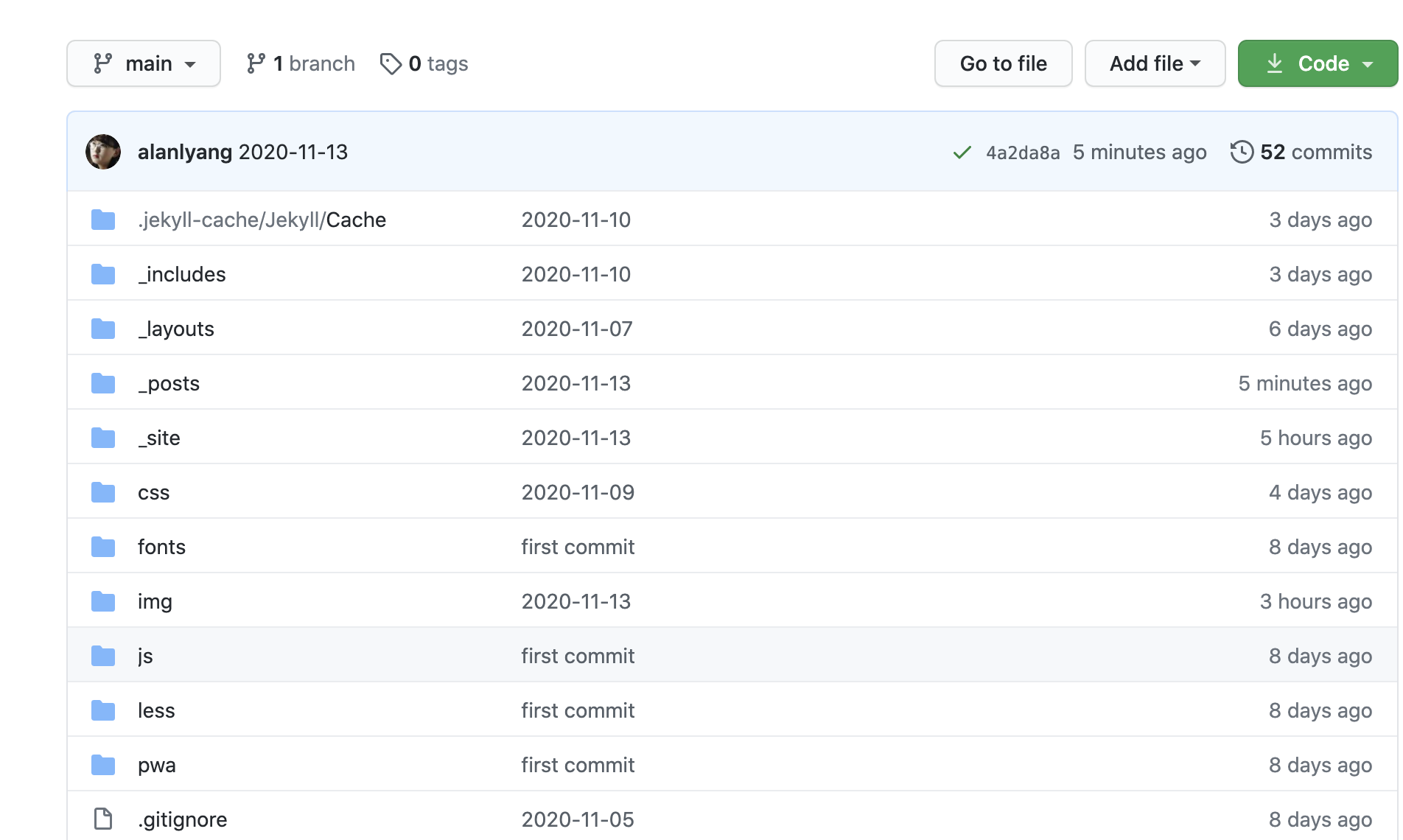
此时方位 https://username.github.io 就可以看到你的博客了(首次加载可能会比较慢,耐心等一下)
完成上述操作后,就可以进行博客的创作了
博客创作
框架解析
此时你已经可以看到自己的网站雏形。但是看到一堆的代码是不是很懵逼,不知道从何开始。别着急,慢慢来。
如果你不想看这部分关于代码的解释,想直接去写文章到你的博客,那么你可以跳过这部分,但是还是建议你看一下,这会对于你以后对代码的改造有很大用处
github博客其实是基于Jekyll+liquid来进行的,简单来讲,就是你在框架指定位置写好markdown文章后,其他人在访问你的网站时,github会调用jekyll来对文章进行解析,并生成对应的html文件,用于网站的展示。
Jekyll文档: https://www.jekyll.com.cn/docs/
liquid文档: https://liquid.bootcss.com/
Jekyll的目录结构如下:
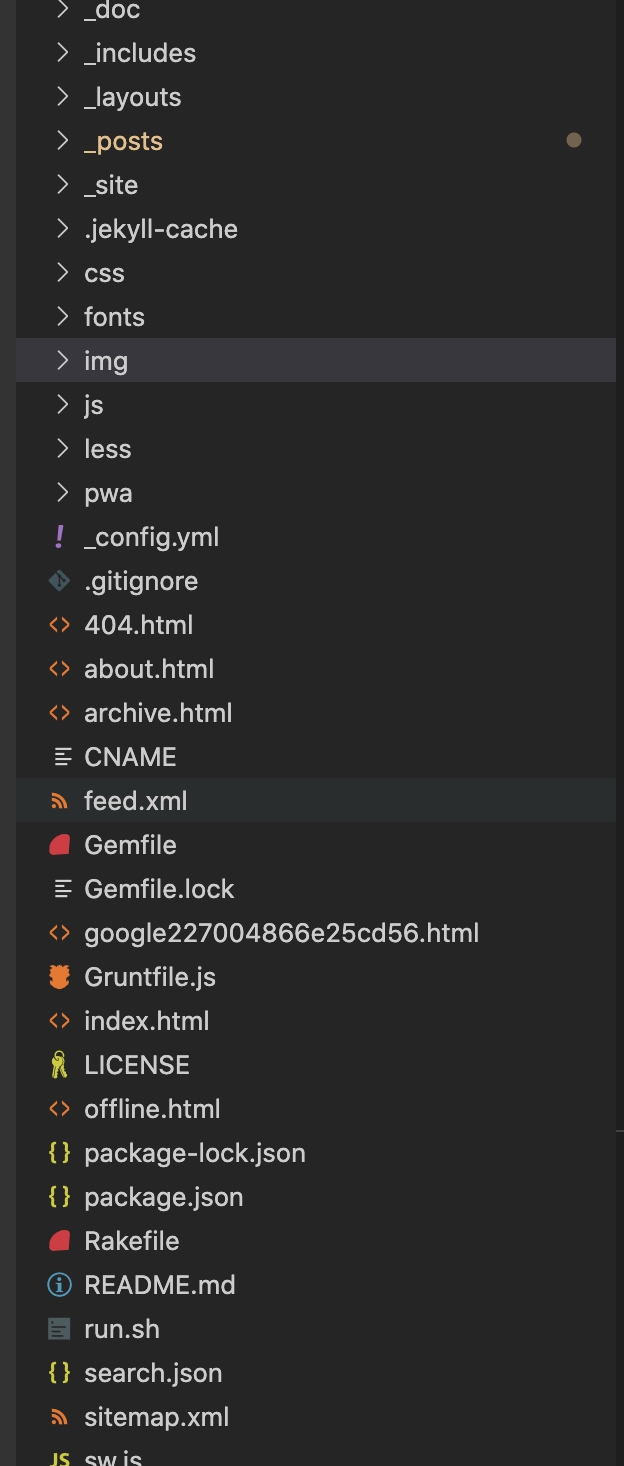
- _includes: 公共的组件,如导航栏等,可以在多个页面中进行引用。(你的每一篇博文都是一个页面,这些页面的公共部分可以抽出来,省去重复工作量)
- _layout: 布局代码,你的博客可能需要多种布局方式,布局可以在这里定义,然后当你在写博客的时候可以指定使用哪一种页面布局
- _post: 这里是我们写文章的地方,注意每个文章都必须命名成2020-11-13-文件名.后缀名的形式,这是Jekyll定义好的解析格式,必须要遵守
- _site:是经过Jekyll解析好页面,这个文件夹建议加到.gitignore中
- 其他文件夹是自建的文件夹,默认情况下 Jekyll解析时会直接复制到_site文件夹中。
- index.html:是整个网站的入口
- CNAME: 是用来进行绑定域名的
- Gemfile: 是gem的配置文件, Jekyll是基于gem来进行的
- _config.yml: 这里是所有的配置信息,你可以在这里配置你网站的各种信息,并且可以在html中通个site.变量名来调用这些变量
具体的代码注释,在 https://github.com/alanlyang/alanlyang.github.io 我进行了简单的注释,有需要的欢迎查看并star
了解了每个文件是用来干什么之后,就可以来进行自己的创作了
文章创作
文章的创作主要在_post文件夹中进行。主要分为两部分
- 文章头
- 文章内容
文章头: 需要用 — 包裹起来的 yaml 文件格式,用来说明该文章的标题、tag、布局、背景图片等信息,必须使用 — 包裹。
形式为 变量名: 值
如下图;
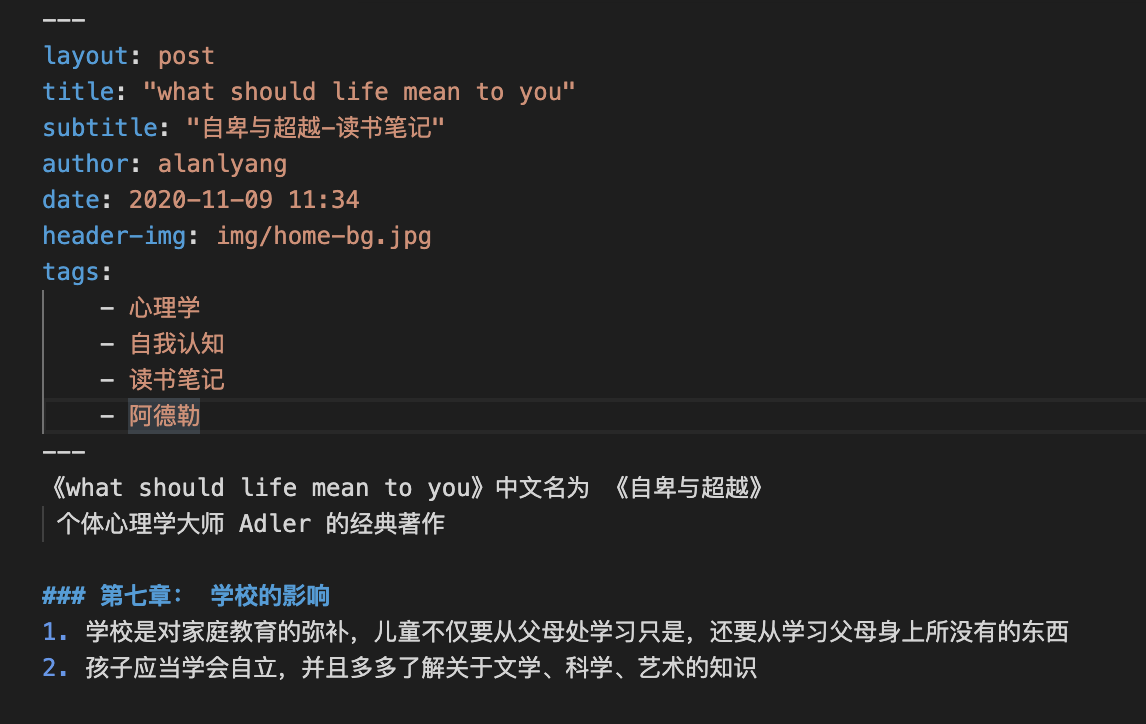
这里还支持很多的变量,也可以自己通过liquid形式来进行定义.
layout表示布局,title为文章名, subtitLe为子标题, tag为文章的标签,支持按标签查找
文章体: Jekyll完美支持markdown语法, 建议使用markdown语法进行编写即可。你可以直接在Vscode中进行编写,也可以在任何一个markdown编辑器中进行编写完成后,到处为md文件。
外部工具我用的石墨文档编写的,另外也比较喜欢Typora
如果你使用vscode进行编写的化,可以使用ctrl + shift + P输入 markdown ,选择preview来进行实时预览.
本地调试
在本机写完文档以后,每次都要提交到仓库有点麻烦,我们可以在本地调试好以后再提交到github仓库。 首先要进行环境配置, 这里以macos为例:
1
2
3
   brew install gem
   gem install bundler
   gem install Jekyll
然后执行
1
2
   jekyll server --safe
   # 或者 bundler exec jekyll server
打开 http://127.0.0.1:4000/
就可以实时预览自己的博客了
提交代码
预览没问题后,就可以提交自己的代码了。这里附上一个简单的提交脚本
1
2
3
4
5
6
7
8
9
10
#!/bin/bash
today=`date +%Y-%m-%d`

rm ./sitemap.xml
cp ./_site/sitemap.xml ./

git add  .
git commit -m "${today}"
git push origin main
绑定域名
如果你自己申请了域名,那么可以将博客绑定到自己指定的域名上去。 国内可以在DNSpod上进行域名申请,很便宜: https://console.dnspod.cn/dns/list
按照如图配置你的DNS解析服务:
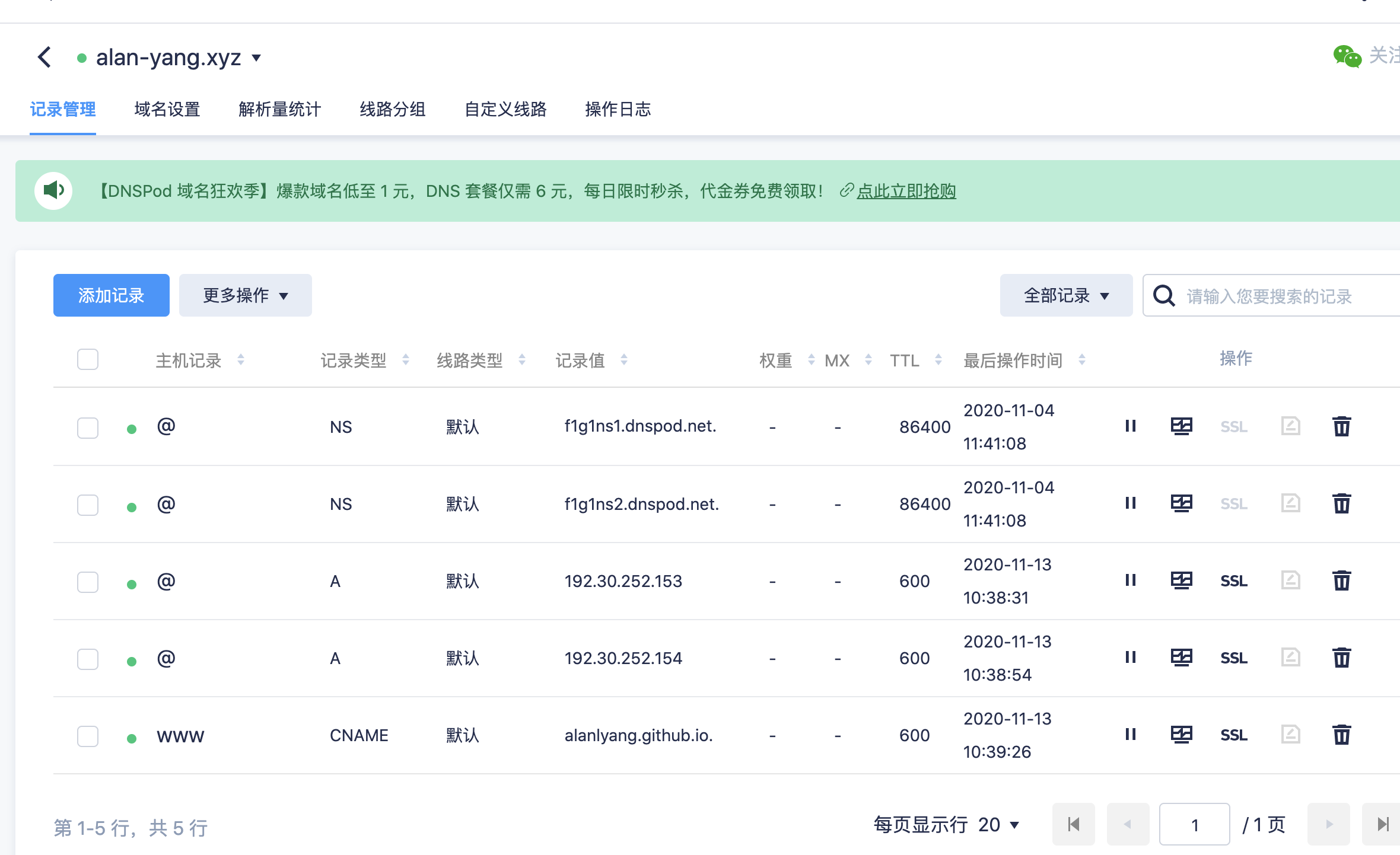
然后在你github 中custom domain配置你的域名
SEO优化
最后如果你想自己的博客被搜索引擎检索的话,记得在百度站长和google上进行网站收录
如果有用的话麻烦点个star吧~
